
THANH TOÁN DỄ DÀNG, THÔNG TIN CHÍNH XÁC KHI DÙNG MÃ QR TRÊN FE ONLINE 2.0
Chỉ với vài thao tác trên ứng dụng FE ONLINE 2.0, Quý Khách hàng có thể tạo mã QR thanh toán cho khoản vay hoặc thẻ tín dụng, với đầy đủ thông tin như số hợp đồng, số tài khoản và số tiền cần thanh toán…
Tiện ích này giúp hạn chế sai sót trong quá trình thanh toán, tránh rủi ro giao dịch chậm ghi nhận, phát sinh lãi, phí phạt và ảnh hưởng đến lịch sử tín dụng của Quý Khách hàng.
1. Cách tạo mã QR thanh toán trên FE ONLINE 2.0
Đối với khoản trả góp
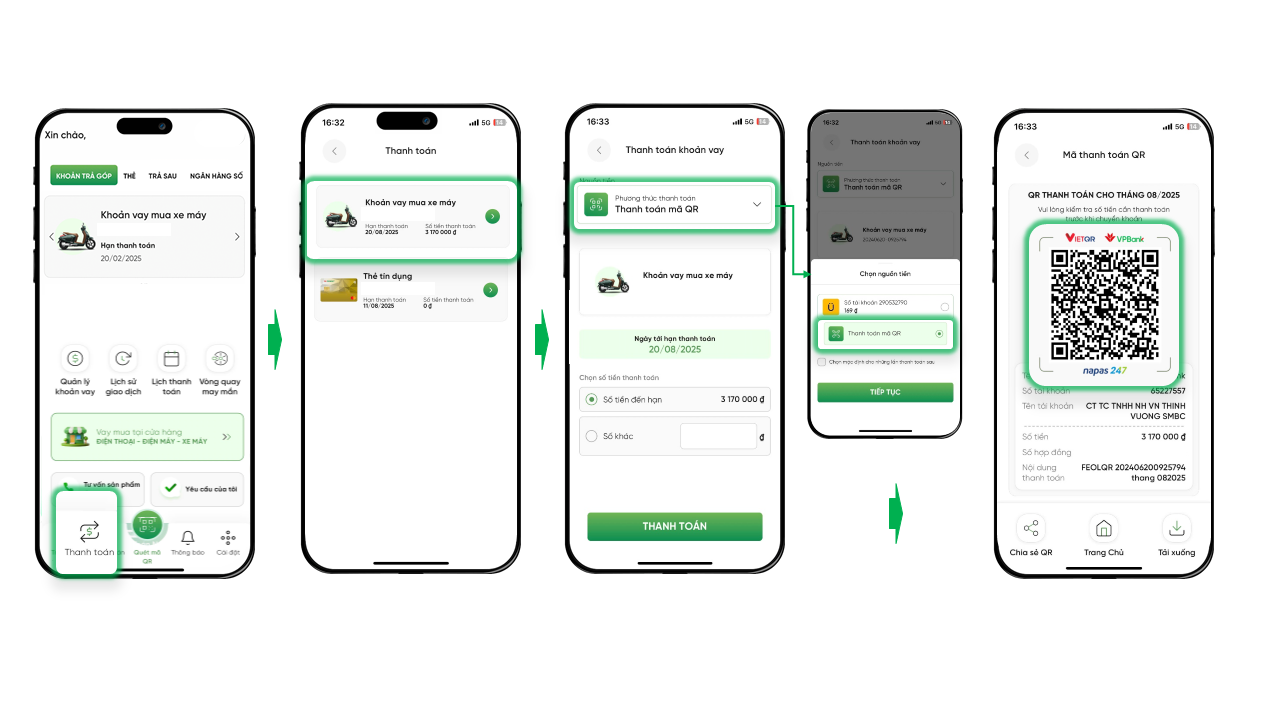
- Bước 1: Chọn “Khoản trả góp” => Chọn “Thanh toán”
- Bước 2: Chọn khoản trả góp cần tạo mã QR để chuyển khoản thanh toán
- Bước 3: Chọn “Phương thức thanh toán”, chọn “Thanh toán mã QR” và chọn “Tiếp tục”
- Bước 4: Chọn “Số tiền đến hạn” hoặc “Số khác” => Chọn “Thanh toán”
Lưu ý: Nếu thanh toán số tiền thấp hơn số tiền đến hạn, Quý Khách hàng vui lòng sắp xếp thanh toán phần còn thiếu sớm nhất để hạn chế phát sinh lãi, phí phạt và ảnh hưởng đến lịch sử tín dụng. - Bước 5: Chọn “Tải xuống” để lưu mã QR vào thư mục hình ảnh trên điện thoại cá nhân và thực hiện thanh toán chuyển khoản
Đối với thẻ tín dụng
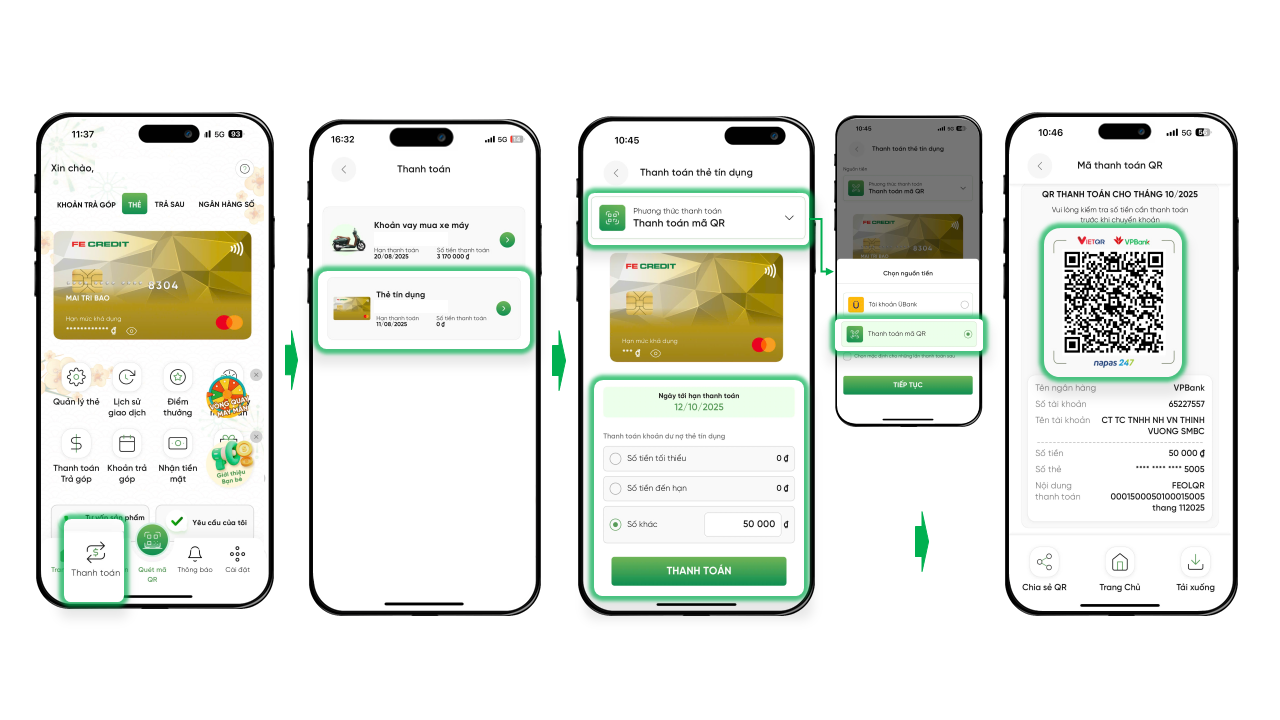
- Bước 1: Chọn mục “Thẻ” => Chọn “Thanh toán”
- Bước 2: Chọn Thẻ tín dụng cần tạo mã QR để chuyển khoản thanh toán
- Bước 3: Chọn “Phương thức thanh toán” => Chọn “Thanh toán mã QR” => Chọn “Tiếp tục”
- Bước 4: Chọn “Số tiền đến hạn” hoặc “Số tiền tối thiểu” => Chọn “Thanh toán”
Lưu ý: Nếu chỉ thanh toán số tiền tối thiểu, phần dư nợ còn lại sẽ tiếp tục phát sinh lãi theo chính sách thẻ tín dụng áp dụng trong từng thời kỳ. - Bước 5: Chọn “Tải xuống” để lưu mã QR vào điện thoại và thực hiện thanh toán chuyển khoản (Tham khảo mục 2 - Cách quét mã QR trên ứng dụng ngân hàng)
2. Cách quét mã QR trên ứng dụng ngân hàng
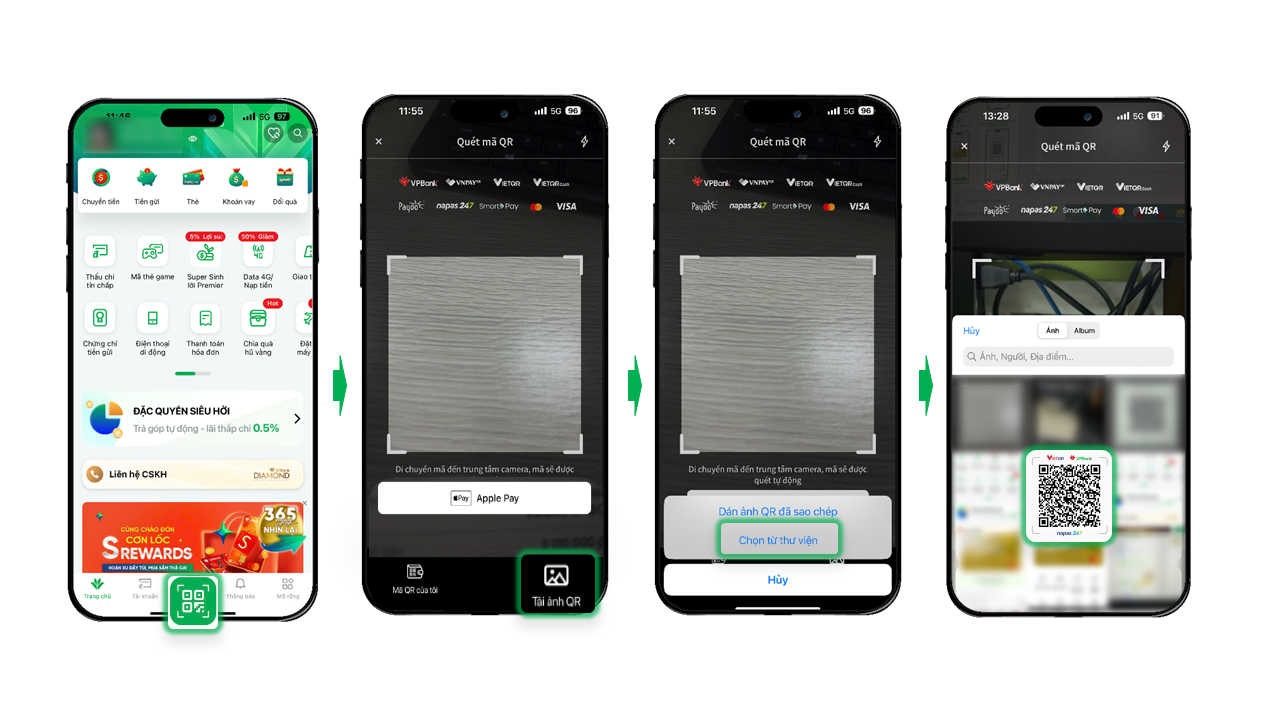
- Bước 1: Đăng nhập ứng dụng ngân hàng, chọn biểu tượng mã QR
- Bước 2: Chọn Tải ảnh QR
- Bước 3: Chọn ảnh mã QR đã lưu trên thiết bị
- Bước 4: Quét mã QR (hệ thống tự động điền đầy đủ thông tin thanh toán bao gồm số tiền, nội dung chuyển khoản) => Quý Khách hàng kiểm tra và xác nhận để hoàn tất giao dịch.
LƯU Ý
- Quý Khách hàng vui lòng không chỉnh sửa nội dung thanh toán để tránh ảnh hưởng đến việc ghi nhận giao dịch.
- Sau khi hoàn tất thanh toán, Quý Khách hàng cần kiểm tra tin nhắn SMS xác nhận (hoặc biên lai) đảm bảo trùng khớp với số tiền phải thanh toán theo hợp đồng hoặc chương trình hỗ trợ, đồng thời lưu giữ chứng từ giao dịch để đối chiếu khi cần.
- Có thể chụp ảnh biên lai hoặc kiểm tra trong lịch sử giao dịch trên ứng dụng ngân hàng.
- Giao dịch sẽ được cập nhật trong khoảng 02 ngày làm việc (không bao gồm cuối tuần và ngày lễ).
- Quý Khách hàng vui lòng đăng nhập FE ONLINE 2.0 để kiểm tra trạng thái giao dịch tại mục “Khoản vay” hoặc “Thẻ” => Chọn “Lịch sử giao dịch”.
Trong trường hợp cần tư vấn và hỗ trợ, Quý Khách hàng vui lòng liên hệ Trung tâm Dịch vụ Khách hàng FE CREDIT qua các kênh chính thức.
KÊNH LIÊN HỆ CỦA TRUNG TÂM DỊCH VỤ KHÁCH HÀNG
Chat trên Zalo chính thức của FE CREDIT: https://zalo.me/fecredit
Chat trên FE ONLINE 2.0: https://bit.ly/UDFEOL2
Gửi Email đến: dichvukhachhang@fecredit.com.vn
Liên hệ tổng đài hỗ trợ Sản phẩm Vay: 1900 6535, tổng đài hỗ trợ Thẻ tín dụng: 1900 6939 hoặc tổng đài hỗ trợ Dịch vụ ngân hàng số Übank by VPBank: 1900 633 533


có thể bạn quan tâm
Các tin liên quan
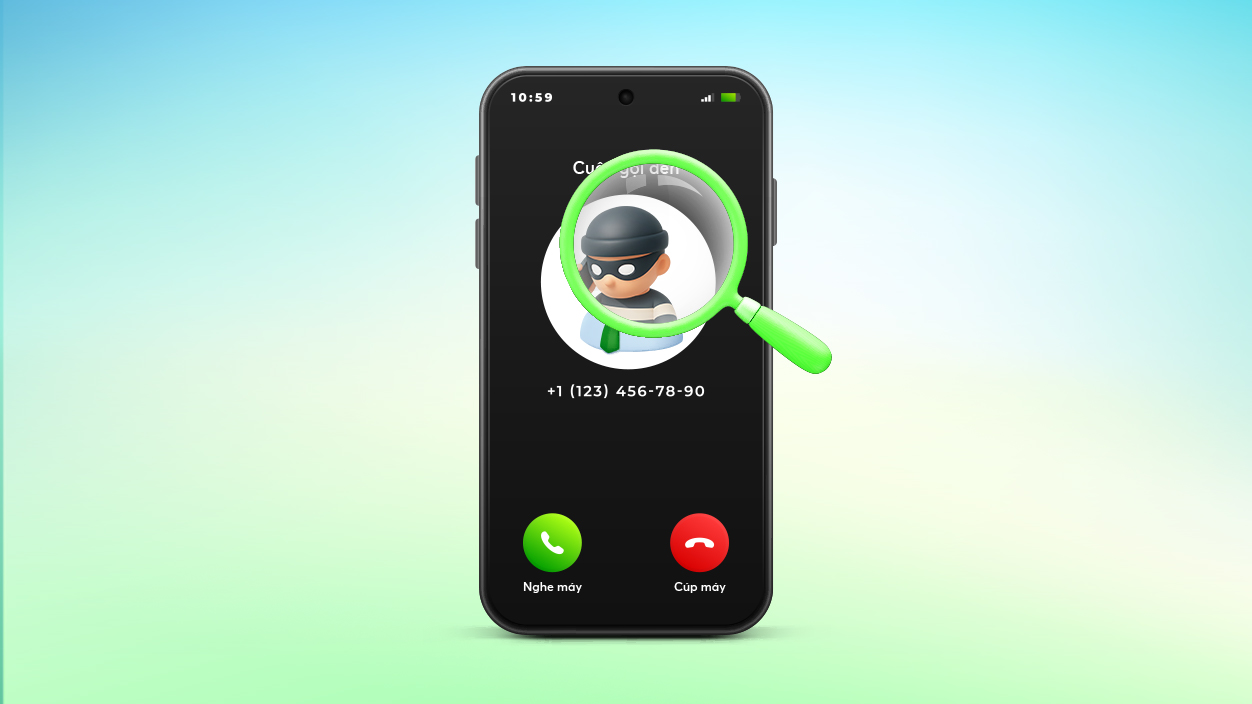
Dấu hiệu nhận biết cuộc gọi giả mạo, lừa đảo
Một cuộc gọi hiển thị đúng tên hoặc số điện thoại quen thuộc, hoặc người gọi tự xưng là nhân viên ngân hàng, cơ quan chức năng, tổ chức uy tín hay thậm chí là người thân, bạn bè vẫn có thể là cuộc gọi giả mạo nhằm mục đích lừa đảo.